
г. Уфа, пр. Октября, 44
пн-пт: 10:00 - 20:00, сб-вс 11:00 - 19:00
4,9
4,9 Хорошее место 2026

Топ - 5 распространенных проблем с MacBook и способы их устранения

Топ - 5 распространенных проблем с MacBook и способы их устранения

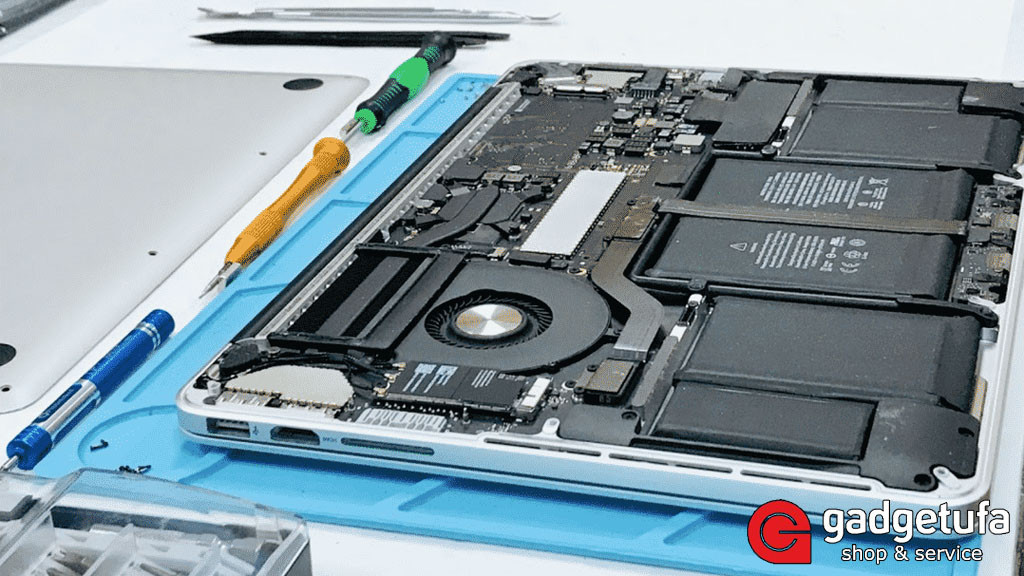
Подумываете о покупке надёжного ноутбука? Миллионы пользователей выбирают именно MacBook. Ведь он отличается высокой стабильностью работы и оптимизацией как программного, так и аппаратного обеспечения. Однако даже у такого устройства иногда возникают сбои, и справиться с ними бывает непросто. К счастью, мы готовы прийти на помощь.

Не отвечает клавиатура и трекпад. Иногда клавиатура перестает реагировать и работать. Часто причина заключается в накоплении пыли и загрязнений между клавишами клавиатуры, что может нарушать её работу. Используйте специальные сухие салфетки, мягкую кисточку или сжатый воздух для безопасной очистки. Категорически не рекомендуется использовать влажные салфетки для очистки клавиатуры. Вода и электронные компоненты — несовместимы. В некоторых случаях достаточно просто перезагрузить устройство. Также убедитесь, что установлено последнее обновление. Попробуйте выполнить сброс NVRAM. Для этого выключите MacBook, затем включите его снова и сразу зажмите клавиши Option + Command + P + R. Удерживайте их до повторной перезагрузки — это сбросит параметры, которые могут влиять на работу устройства.

Не работают динамики. Во-первых, проверьте, не отключен ли звук или не установлен ли он слишком тихо. Если нет, попробуйте обновить программное обеспечение аудиодрайвера. Конечно, иногда нажатие кнопки перезагрузки может творить чудеса, поэтому попробуйте это, прежде чем менять какие-либо другие настройки на вашем устройстве.

MacBook не подключается к Wi-Fi. Сначала убедитесь, что ваш Mac подключён к сети Wi-Fi. Если проблема сохраняется, перезапустите ноутбук. Также важно проверить, правильно ли установлены дата и время на устройстве. Если вы давно не обновляли macOS, возможно, стоит установить последние обновления. Иногда доступ в интернет может блокироваться сторонними программами, такими как VPN или антивирусное ПО. Попробуйте временно отключить их и проверьте, появилось ли соединение. Проблема может быть также на стороне маршрутизатора. Перезапустите его и проверьте, работают ли другие устройства в этой же сети. Наконец, попробуйте подключиться к другой сети, например, через мобильную точку доступа. Если ни один из вышеописанных методов не решил проблему, возможно, причина кроется в неисправности аппаратных компонентов, таких как модуль Wi-Fi, антенна или даже материнская плата. В этом случае рекомендуется обратиться в сервисный центр по ремонту MacBook, где смогут провести точную диагностику и при необходимости заменить повреждённые детали.

MacBook работает медленно. Убедитесь, что все программное обеспечение актуально, а все ненужные программы удалены. Кроме того, рассмотрите возможность использования программы очистки Mac, они удалят надоедливые файлы, которые могут снижать производительность. Чтобы ускорить загрузку системы и освободить ресурсы, вы можете отключить лишние программы, запускающиеся при входе в систему. Для этого откройте Системные настройки - перейдите в раздел Пользователи и группы - выберите вкладку Элементы входа. Здесь вы сможете удалить из списка те приложения, которые не нужны при запуске macOS.

MacBook сильно греется. Убедитесь, что не заблокированы вентиляционные отверстия. Закройте все приложения, которые не используете. Это сведет к минимуму нагрузку на ваш ноутбук и обеспечит максимальную производительность. Старайтесь работать на MacBook на твёрдой поверхности. Это улучшает циркуляцию воздуха и помогает избежать перегрева устройства. Также рекомендуется периодически проверять, какие приложения загружают процессор, с помощью Монитора активности. Если вы заметили процессы, вызывающие чрезмерную нагрузку, попробуйте закрыть или обновить соответствующие программы.

service.gadgetufa.ru
 
Заберем технику с Проспекта
и Центра — бесплатно

Курьер приедет, заберёт устройство и привезёт его обратно после ремонта.
Никуда ехать не нужно.

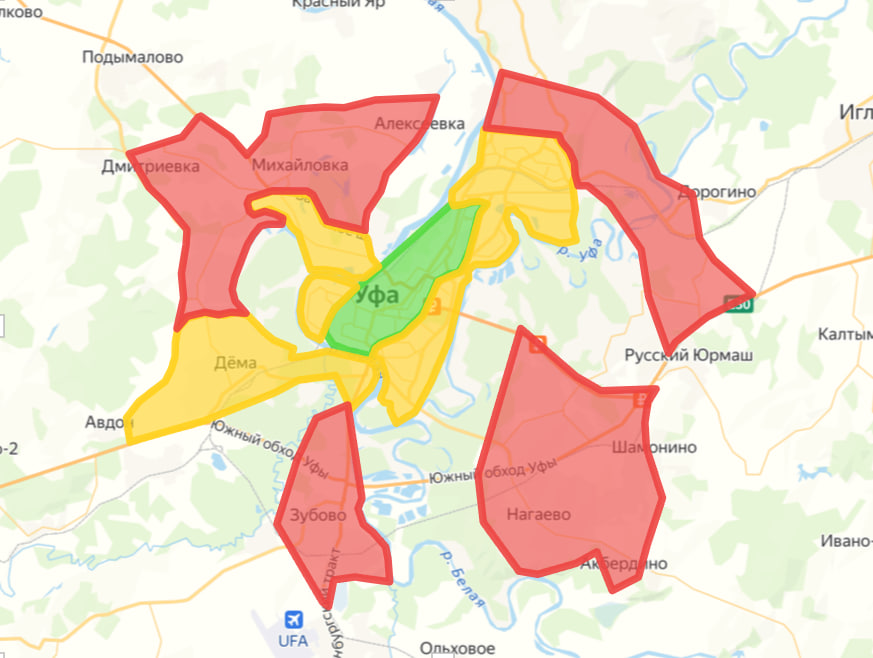
Стоимость вызова курьера
Зеленая зона
бесплатно
Проспект Октября и центр Уфы
Жёлтая зона
300 ₽
Остальные районы Уфы — Дёма, Сипайлово, Черниковка, Инорс, Зелёная Роща
Красная зона
500 ₽
Посёлки вокруг Уфы — Зубово, Чесноковка, Михайловка, Шакша, Иглино
Важно: курьер только забирает технику и привозит её обратно после ремонта. Диагностику и консультацию на месте не проводим — этим занимаются мастера в сервисном центре. Так быстрее, дешевле и точнее: оборудование под микропайку и тестирование есть только в СЦ.
+7 (905) 001-00-11
Почему мы?
workspace_premium
Гарантия от 30 дней
На работу и установленные запчасти. Если что-то не так — бесплатно всё исправим.
speed
Срочный ремонт
Большинство популярных работ — за 20–40 минут. Замена экрана iPhone — 30 минут.
diamond
Качественные запчасти
Оригинальные дисплеи и АКБ в наличии. Качественные копии — дешевле, на выбор.
currency_ruble
Честная цена
Называем стоимость сразу. Диагностика — бесплатно. Доплат «по ходу ремонта» не бывает.
delivery_truck_bolt
Курьер по Уфе
По Проспекту и центру — бесплатно, по другим районам — 300 ₽, по посёлкам — 500 ₽.
stars_2
Опытные мастера
Инженеры с 5+ годами опыта, владеют микропайкой, работой с Face ID и материнской платой.
Отвечаем на то, что спрашивают чаще всего
Сколько по времени займёт ремонт?arrow_drop_down
Замена экрана или аккумулятора — 20–40 минут. Чистка после воды — 1–3 дня. Сложный ремонт платы (например, после падения или с Face ID) — от 1 до 3 дней. Точные сроки скажем после бесплатной диагностики.
Какая гарантия?arrow_drop_down
На все выполненные работы — не менее 30 дней. На оригинальные запчасти (экраны, АКБ) гарантия дольше. Если в течение гарантийного срока что-то пошло не так, мы бесплатно устраняем проблему.
Можно приехать без записи?arrow_drop_down
Да, конечно. Мы работаем Пн–Пт 10:00–20:00 и Сб–Вс 11:00–19:00 на Проспекте Октября, 44. Удобнее позвонить заранее — так мастер освободит время и подготовит нужную запчасть.
Используете оригинальные запчасти?arrow_drop_down
Мы работаем как с оригинальными запчастями (восстановленный оригинал и новый), так и с качественными копиями — на выбор клиента. Цены на оба варианта называем заранее, решение всегда за вами.
Что если после диагностики я передумаю чинить?arrow_drop_down
Никаких проблем — диагностика полностью бесплатная и ни к чему не обязывает. Вы в любой момент можете забрать устройство без оплаты.
Сколько стоит курьер и что он делает?arrow_drop_down
Курьер только забирает технику и привозит её обратно после ремонта — диагностику и консультации на месте мы не делаем, для этого нужно оборудование сервисного центра. Стоимость выезда: по Проспекту Октября и центру Уфы — бесплатно; по остальным районам Уфы (Дёма, Сипайлово, Черниковка, Инорс) — 300 ₽; по посёлкам вокруг Уфы (Зубово, Чесноковка, Михайловка, Шакша, Иглино) — 500 ₽.
Оставьте заявку —
перезвоним за 5 минут

Или приезжайте к нам на г. Уфа, пр. Октября, 44 — парковка, удобная зона ожидания.

location_on
1 этаж, удобный заезд с проспекта
call
пн-пт: 10:00 - 20:00, сб-вс 11:00 - 19:00
chat
Пришлите фото — оценим ремонт
Заявка на ремонт

Укажите свой номер телефона, мы перезвоним вам в ближайшее рабочее время.

Отправляя форму, я соглашаюсь с обработкой моих персональных данных в соответствии с политикой конфиденциальности.

close
close
fire_check Cтатус ремонта call Позвоните мне delivery_truck_bolt Вызвать курьера