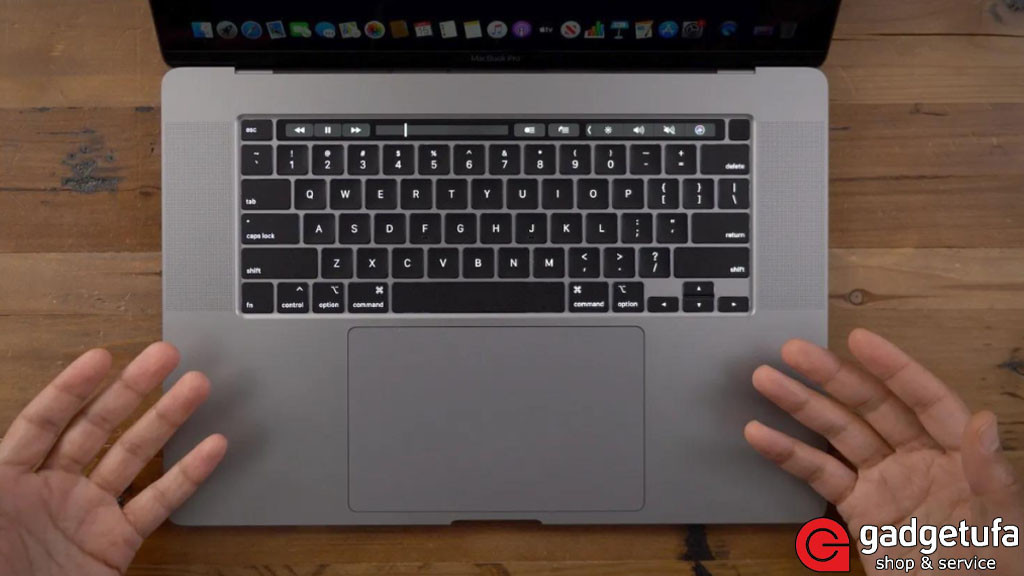
Несмотря на то, что MacBook один из самых совершенных технических устройств, даже с ним могут возникнуть неполадки, а иногда уже в первые недели после покупки. Но хорошая новость в том, что почти любую техническую проблему можно устранить.
Почему клавиатура MacBook не работает?
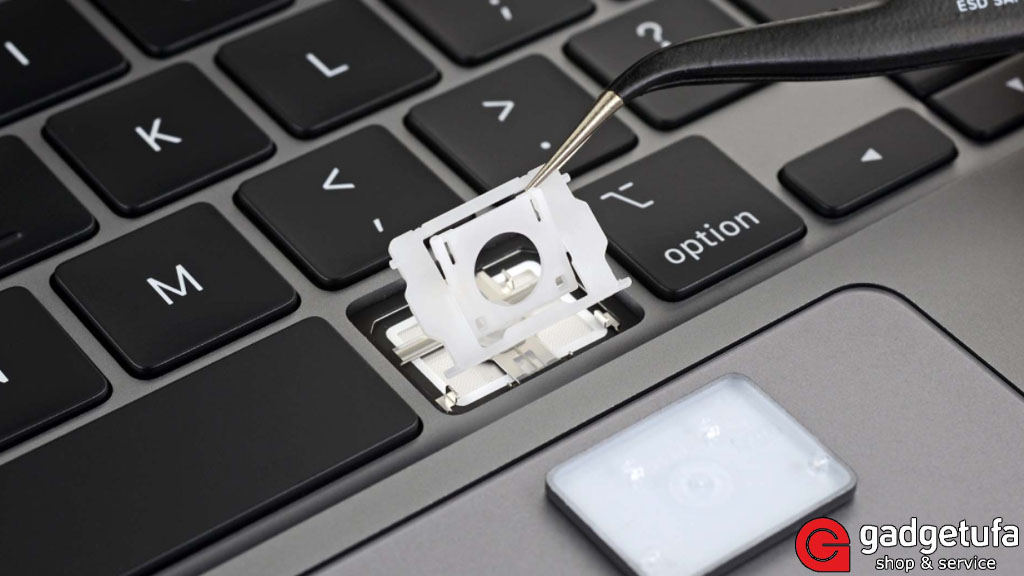
- Залипают клавиши. Одна из частых причин, по которой некоторые клавиши не нажимаются или залипают, это скопление пыли, мусора и мелких частиц под кнопками.
- Попала жидкость на клавиатуру. Если вы пролили воду, чай или кофе на MacBook, велика вероятность, что влага проникла внутрь и повредила клавиатурную схему. В этом случае лучше сразу выключить устройство и обратиться в сервис.
- Сбои macOS или системных настроек. Иногда клавиатура не работает после обновления macOS или после сбоев в системе. Это может быть связано с поврежденными системными файлами или неправильными настройками клавиатуры.
- Старая версия macOS или драйвера. Если вы долго не обновляли систему, возможна ситуация, при которой клавиатура перестала работать из-за устаревшего драйвера. Установка последней версии macOS часто решает такие проблемы.
- Сторонние утилиты и приложения. Некоторые пользователи замечают, что после установки стороннего ПО клавиатура работает некорректно. Особенно это касается утилит для переназначения клавиш или изменения раскладки.
- Аппаратные неисправности. Иногда проблема кроется в повреждении материнской платы, вздутии аккумулятора или дефектах самой клавиатуры. Если клавиши не работают должным, требуется диагностика в сервисном центре.
Как решить проблемы с клавиатурой MacBook?
Чистка клавиатуры. Используйте мягкую сухую ткань, чтобы протереть клавиатуру. В случае попадания жидкости, немедленно выключите MacBook и отсоедините его от сети. Переверните его, чтобы жидкость не просочилась дальше.
Сброс SMC или NVRAM/PRAM. Если клавиатура ноутбука не реагирует вообще, возможно, поможет сброс параметров памяти NVRAM/PRAM. Метод актуален для MacBook с процессорами Intel.
Как выполнить сброс NVRAM/PRAM:
Полностью выключите MacBook - включите его и сразу же нажмите комбинацию клавиш: Option + Command + P + R - удерживайте эти клавиши примерно 20 секунд. Ноутбук может перезагрузиться — это нормально. На старых моделях вы услышите звук запуска дважды, отпустите клавиши после второго сигнала.
Обновление macOS. Перейдите Настройки - Основные - найдите доступное обновление ПО. Если вы видите, что ваша macOS устарела, установите последнюю доступную версию.
Попробуйте загрузиться в безопасном режиме. Если клавиатура начала работать некорректно после установки сторонних программ, есть смысл проверить её работоспособность в безопасном режиме. В этом режиме macOS запускается только с базовыми системными компонентами, отключая все лишние расширения и приложения, которые могут мешать нормальной работе клавиатуры. Как включить безопасный режим:
Для MacBook на базе Intel:
Выключите ноутбук - нажмите кнопку включения, затем сразу же удерживайте клавишу Shift - продолжайте удерживать её, пока не появится экран входа в систему - в правом верхнем углу или в центре вверху экрана входа вы увидите красную надпись Безопасная загрузка.
Для MacBook с чипом Apple (M1/M2/M3/М4):
Выключите устройство – затем нажмите и удерживайте кнопку питания, пока на экране не появится окно Параметры загрузки - выберите загрузочный диск (обычно «Macintosh HD») - после зажмите клавишу Shift - нажмите Продолжить в безопасном режиме. После перезапуска появится надпись Безопасная загрузка, что будет означать, что система запущена в безопасном режиме. Если ваша клавиатура работает нормально в безопасном режиме, значит проблема в стороннем приложении. Удалите подозрительное приложение.
Неисправный ноутбук. Если причиной проблемы с клавиатурой вашего MacBook является сломанное оборудование, лучше обратиться за помощью к профессионалам.