Ещё несколько лет назад сервисные центры жили заменой экранов и батарей. Сейчас самые частые обращения другие: «Mac подключается к Wi-Fi, но интернета нет нигде» и «фотографии были, а теперь на их месте серые квадратики». В обоих случаях железо исправно. Виноваты две галочки в настройках — «Подключать по запросу» у VPN-профиля и «Оптимизация хранилища» у iCloud. Осенью 2026 года к этому добавилась третья история: облака, размещённые в российских дата-центрах, перестали быть надёжным местом хранения, и люди массово начали вспоминать, где на самом деле лежат их файлы. Разбираем все три ситуации и объясняем, как сделать резервную копию, которая действительно спасёт.
«Подключать по запросу»: почему Wi-Fi есть, а интернета нет
Самая частая жалоба на MacBook в последние месяцы звучит одинаково: к сети подключается, страницы не открываются — ни дома, ни на работе, ни в кафе. Причин может быть несколько, но в большинстве случаев это VPN. Он бывает настроен через отдельное приложение, бывает прописан профилем в системе, а иногда и там и там одновременно.
При установке профиля в macOS по умолчанию включается функция «Подключать по запросу». Логика такая: как только система видит сетевую активность, она сама пытается поднять VPN-туннель. Задумано удобно, но многие VPN-сервисы сейчас работают нестабильно. В итоге macOS упорно направляет весь трафик в туннель, туннель не поднимается — и интернета нет вообще. Снаружи это выглядит как сломанный Wi-Fi-модуль, а на деле компьютер исправен.
Алгоритм, который снимает проблему в подавляющем большинстве случаев:
- откройте Системные настройки → VPN (или «Профили») и посмотрите, какие профили установлены и не стоит ли у них «Подключать по запросу». Отключение этой галочки или удаление забытого профиля решает примерно 80% таких обращений;
- проверьте DNS в настройках сети: некоторые VPN-приложения прописывают свои серверы и «забывают» вернуть всё как было после удаления. Это ещё около 15% случаев;
- остальное — уже специфика: конфликт двух VPN-клиентов, остатки удалённых программ, повреждённые сетевые настройки. Тут проще показать Mac специалисту.
«Оптимизация хранилища»: фотографии, которых у вас нет
Вторая галочка коварнее, потому что годами не даёт о себе знать. В Настройках → iCloud → Фото есть переключатель «Оптимизация хранилища». Когда он включён, оригиналы снимков и видео уезжают в облако, а на iPhone и Mac остаются только уменьшенные превью. То же самое делает «Оптимизировать хранилище Mac» для iCloud Drive: файлы и папки на Рабочем столе и в Документах превращаются в ярлыки с облачком, а реальные данные лежат на серверах Apple.
Пока есть интернет и доступ к учётной записи, разницы вы не замечаете: нажали — файл подгрузился. Проблемы начинаются в четырёх типичных сценариях:
- Телефон утонул или разбит, а Mac дома с той же галочкой. Человек уверен, что архив на компьютере. Открывает — а там миниатюры на 200 пикселей.
- Закончилось место в iCloud или не прошла оплата. Синхронизация останавливается, новые снимки остаются только на телефоне, который потом ломается.
- Потерян доступ к Apple ID. Забытый пароль, чужой номер для двухфакторной проверки, заблокированный аккаунт — и оригиналы недоступны, хотя «в облаке всё есть».
- Нет связи с сервером. Сбой оператора, проблемы с доступом к зарубежным сервисам, просто поездка без интернета — и вы работаете с ярлыками вместо файлов.
Облако в такой схеме — не копия, а единственный экземпляр. Копия — это когда файл лежит в двух независимых местах.
Российские облака: урок октября 2026 года
Долгое время мы и коллеги по отрасли советовали хранить важное в облаках — в том числе в Яндекс Диске: удобно, дёшево, из любого места. В октябре стало ясно, что сервисы в крупных российских дата-центрах тоже могут оказаться недоступны, и многие бросились выгружать фотоархивы на свои диски. Характерная деталь: Яндекс Музыка в те же дни стала предлагать загружать любимые треки локально — сами сервисы намекают, что полагаться только на онлайн не стоит.
Вывод не в том, что облака плохие. Вывод в том, что любое облако — чужой компьютер, доступ к которому зависит от оплаты, пароля, политики компании и состояния сети. Для основного хранилища это нормально, для единственной копии — нет.
Как сделать настоящую резервную копию
Схема, которую мы рекомендуем клиентам и используем сами, называется «3-2-1»: три копии данных, на двух разных типах носителей, одна из них — вне дома. На практике для владельца техники Apple это выглядит так.
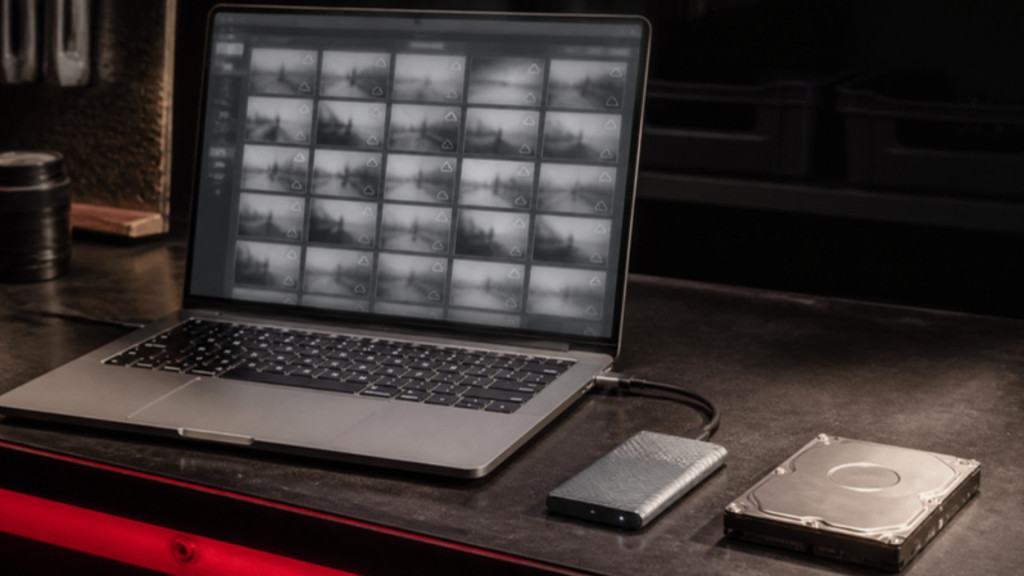
- Time Machine на внешний диск. Самый простой и недооценённый инструмент. Подключили SSD или жёсткий диск, согласились на предложение macOS — дальше система сама делает копии каждый час. Важно: если включена «Оптимизация хранилища», Time Machine копирует только то, что физически лежит на Mac. Сначала скачайте оригиналы, потом делайте бэкап.
- Отключите оптимизацию хотя бы на одном устройстве. Пусть это будет Mac с большим диском: Настройки → Apple ID → iCloud → Фото → «Загрузить оригиналы на этот Mac». Тогда у вас появится полный локальный архив, который можно копировать дальше.
- Второй диск или NAS. Один внешний диск — это один отказ до потери. Два диска, один из которых хранится у родителей или на работе, — уже нормальная схема. NAS в домашней сети с зеркалированием подходит тем, у кого архив измеряется терабайтами.
- Локальная копия iPhone. Раз в месяц подключите телефон к Mac кабелем и сделайте зашифрованную резервную копию через Finder. Она содержит всё, включая пароли и данные приложений, и не зависит от свободного места в iCloud.
- Проверяйте копии. Раз в полгода откройте несколько случайных файлов с резервного диска. Копия, которую никогда не проверяли, — это надежда, а не копия.
Что делать, если данные уже потеряны
Если телефон или Mac сломался, а копии нет, — не пытайтесь ничего «починить» самостоятельно: не прошивайте, не восстанавливайте через iTunes, не подключайте залитый аппарат к зарядке. Каждое включение снижает шансы. Принесите устройство в сервис: во многих случаях данные удаётся снять с платы или диска даже при неработающем экране и залитой материнской плате. Если проблема в облаке — забытый пароль, застрявшая синхронизация, миниатюры вместо оригиналов, — поможем разобраться с учётной записью и выгрузить всё, что ещё доступно, на ваш накопитель.
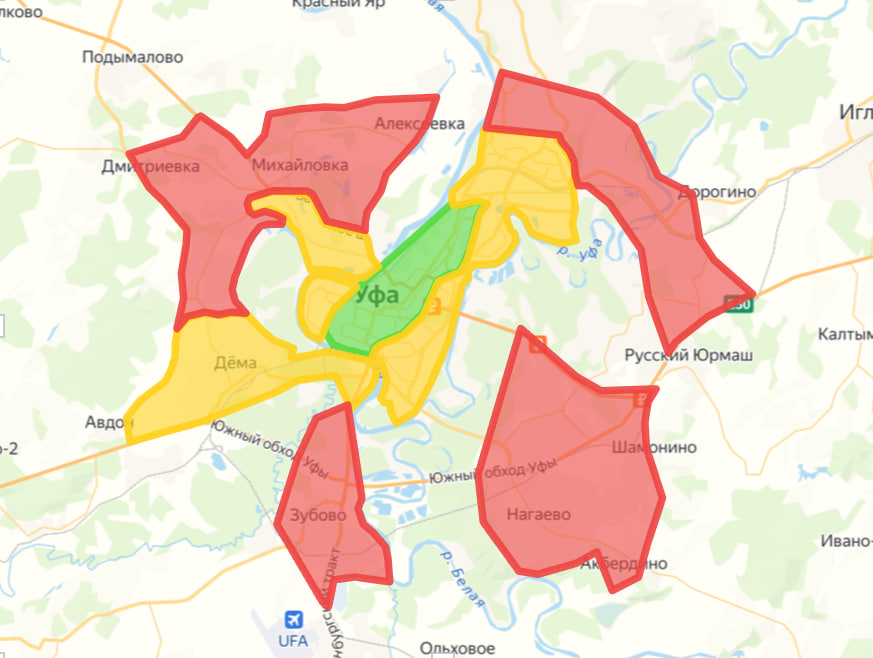
Восстановление данных с iPhone и Mac, настройка резервного копирования и Time Machine в Уфе — сервисный центр GadgetUfa, проспект Октября, 44 (рядом с ТРК «Семья»). Телефон +7 (962) 522-32-32. Диагностика бесплатная.