Самая частая заявка по ноутбукам у нас звучит так: «раньше летал, сейчас гудит и тупит». Почти всегда это не «ноутбук устарел», а перегрев — и починить его обычно дешевле, чем кажется.
Разбираем, как понять, что пора на обслуживание, что реально делают при чистке и чего делать самостоятельно не стоит.
Что вообще происходит внутри
Схема у всех ноутбуков одна: тепло от процессора и видеочипа забирают тепловые трубки, уносят на радиатор, а турбина продувает радиатор наружу.
Ломается это не пылью внутри корпуса, а войлочным слоем на входе в рёбра радиатора. Воздух тянет ворс, шерсть и бытовую пыль, они спрессовываются в плотный слой — и поток через радиатор падает. Вентилятор при этом крутится всё быстрее, отсюда и шум.
Важная деталь, которую упускают при домашней чистке: этот слой не выдувается. iFixit в своей инструкции прямо требует сначала снять спёкшуюся пыль антистатической щёткой и только потом продувать. Без щётки вы гоняете воздух мимо пробки.
Как понять, что пора
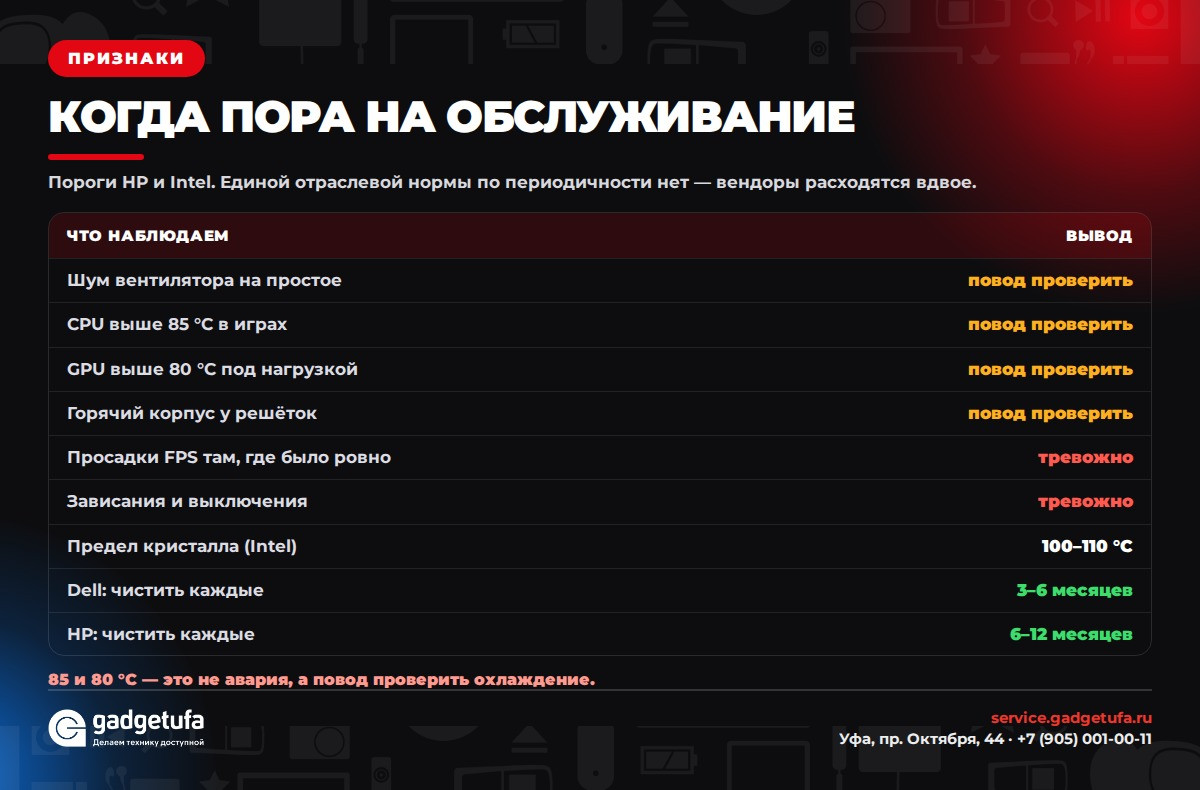
Самые понятные ориентиры даёт сам производитель — HP в своём руководстве по обслуживанию называет тревожными признаками:
- процессор выше 85 °C в играх
- видеочип выше 80 °C под нагрузкой
- горячий корпус, особенно у решёток
- чрезмерный шум вентилятора
- просадки кадров там, где раньше всё шло ровно
- зависания и неожиданные выключения
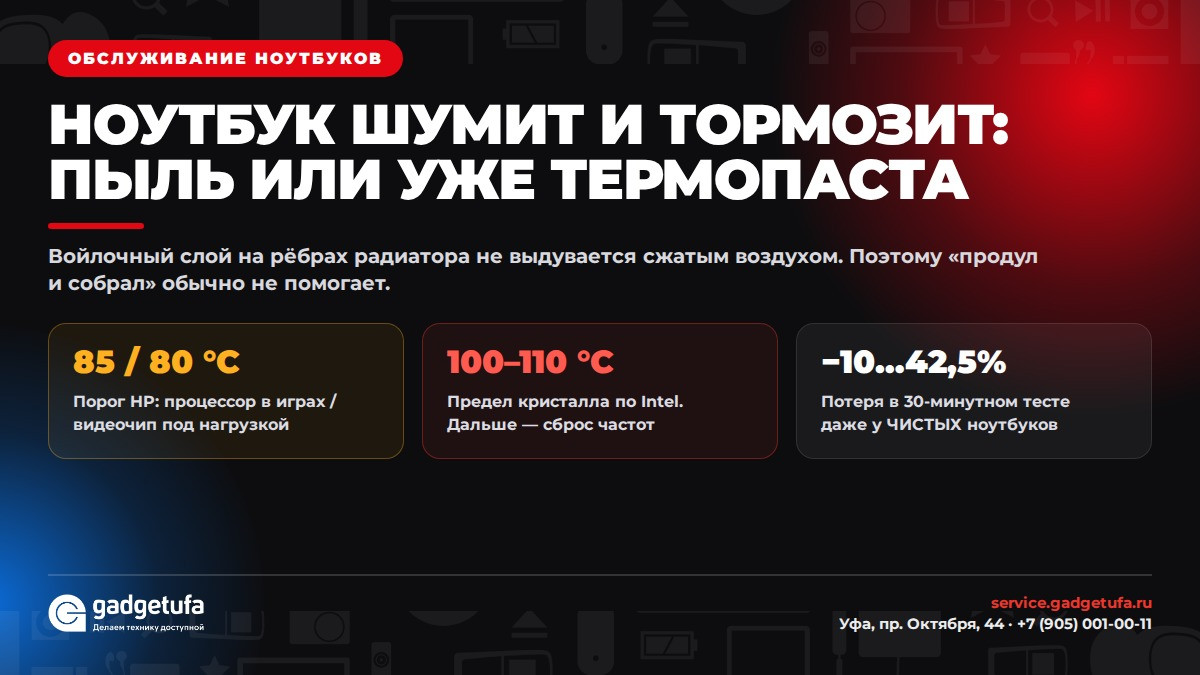
Тут легко запутаться, поэтому сразу поясним. 85 и 80 градусов — это не авария, а повод проверить охлаждение. Аварийный предел другой: Intel указывает, что максимальная температура кристалла у большинства процессоров лежит в диапазоне 100–110 °C, и при её достижении процессор сам сбрасывает мощность, а если не помогает — выключает ноутбук.
И ещё одно, против чего мы всегда возражаем, когда клиенту пытаются продать срочность страхом: Intel прямо пишет, что сгореть от перегрева процессор почти наверняка не может — защиты срабатывают раньше. Платите вы не за спасение процессора, а за производительность, тишину и за то, чтобы ноутбук не выключался посреди работы.
Сколько реально теряется в производительности
Вот тут цифры есть, и они отрезвляющие.
Notebookcheck гоняет ноутбуки тридцатиминутным циклом Cinebench и смотрит, как падает результат от прогона к прогону. На новых, чистых машинах падение составляло от 10 до 42,5% в зависимости от модели: у одних просадка почти мгновенная, у других результат «качается» туда-сюда.
Отдельный показательный пример — MacBook Air с пассивным охлаждением: в стресс-тесте пик на ядре достигал 114 °C, дальше машина устойчиво держала около 100 °C, а результат в длительных тестах падал на 10–20%, в графическом — на 27%.
Это потери в исправном состоянии. Запылённый радиатор и состарившийся термоинтерфейс добавляются сверху.
Честно про цифры, которых нет
Мы специально не будем писать «чистка даёт минус пятнадцать градусов». Воспроизводимых независимых измерений «до и после» для ноутбуков в открытых источниках практически нет — такие числа публикуют только сами сервисы, без методики.
То же самое с термопастой: ни один производитель не нормирует срок её службы. Фразы «менять раз в два года» — это традиция, а не данные.
Механизм деградации при этом известен и описан: паста выдавливается из-под кристалла из-за разного теплового расширения материалов, летучие компоненты испаряются при нагреве, а вибрации и микроперемещения дополнительно гонят её в стороны. Тонкий слой — а он и нужен для хорошего теплоотвода — страдает первым.
Поэтому правильный подход — менять по факту, по измеренным температурам и поведению под нагрузкой, а не по календарю.
Про термопрокладки — то, что обычно делают неправильно
Кроме пасты на процессоре в ноутбуке есть термопрокладки: на цепях питания, на видеопамяти, иногда на SSD. Их тоже меняют при обслуживании, и здесь чаще всего и портят машину.
Ключевое: жёсткость важнее теплопроводности. Для зазоров до 1,25 мм нужен очень мягкий материал — ниже 40 единиц по Shore 00, для зазоров 1–2 мм — ниже 50. Запас по толщине берут 20–30%.
Что происходит, если поставить прокладку толще или жёстче, чем нужно: при затяжке радиатора она расползается, площадь реального контакта падает, толщина сминается настолько, что прокладка почти перестаёт работать теплопроводником, а на компонентах появляется механическое напряжение — вплоть до повреждения.
И отдельно: цифра «12 Вт/м·К» на упаковке сама по себе не значит ничего. Толщина берётся по конкретной модели и по замеру, а не на глаз.
Чего не стоит делать дома

Не пылесосьте. Dell и HP в официальных материалах сходятся: бытовой пылесос генерирует статику, способную повредить плату. Оба рекомендуют только сжатый воздух или специальный электрический продуватель.
Не продувайте вентилятор, не придержав крыльчатку. iFixit формулирует прямо: раскрученный потоком воздуха вентилятор работает как генератор и может выдать напряжение, повреждающее схему. Справедливости ради, часть техноблогеров считает риск преувеличенным, и точных измерений нет ни у одной стороны — но при цене материнской платы это тот случай, когда дешевле следовать инструкции.
Не разбирайте, если не уверены. Главные риски при снятии радиатора — сорванные винты, порванные шлейфы (особенно плоские и антенные), сколотые мелкие компоненты рядом с кристаллом и перекос при затяжке. Это уже не теория, а то, с чем к нам приезжают после «сам попробовал».
Что входит в нормальное обслуживание
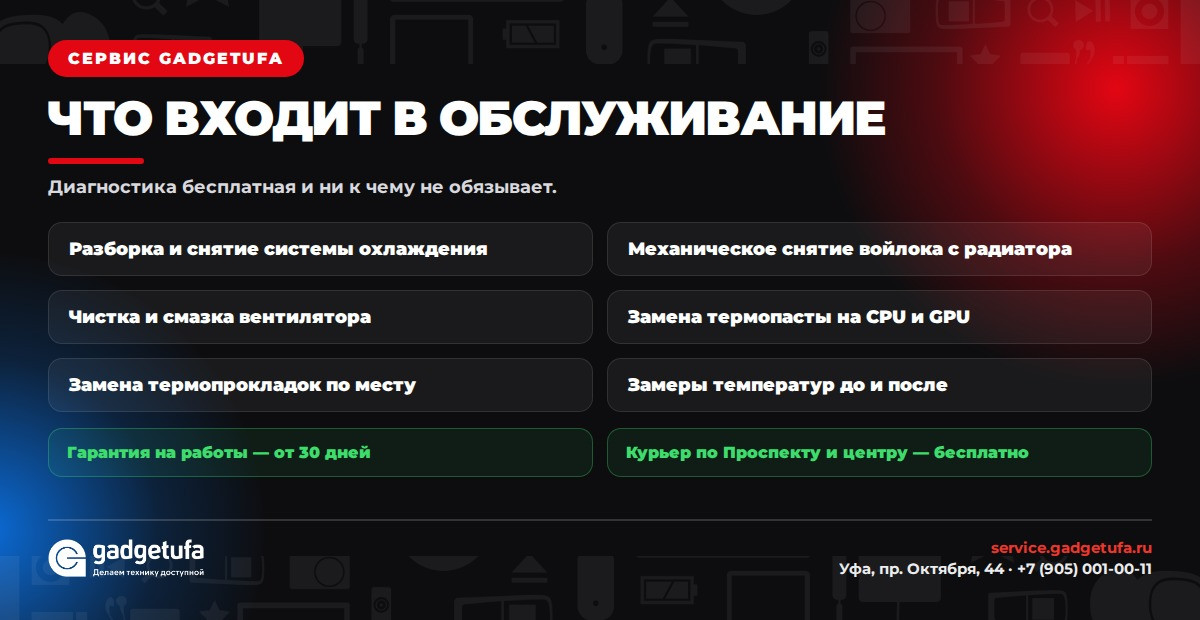
Чистка — это не «продули и собрали». В полноценное обслуживание входит:
- разборка, снятие системы охлаждения
- механическое снятие войлочного слоя с рёбер радиатора
- чистка и смазка вентилятора
- замена термопасты на процессоре и видеочипе
- замена термопрокладок по месту — с подбором толщины и жёсткости под конкретную модель
- проверка температур под нагрузкой до и после, чтобы было видно результат
- диагностика аккумулятора и накопителя заодно
Про аккумулятор стоит сказать отдельно, потому что к ноутбуку его редко привязывают. Деградация батареи — это норма, а не поломка: Apple, например, проектирует свои аккумуляторы так, чтобы к концу ресурса сохранялось до 80% исходной ёмкости, и прямо пишет, что после этого батарею нужно менять. Предельное число циклов у современных MacBook — 1000, у более старых моделей — 300 или 500. Логика та же у любого бренда, цифры отличаются.
Если батарея вздулась — ноутбук перестаёт закрываться ровно, тачпад начинает «выгибаться». Это повод приехать не откладывая.
Иногда причина перегрева вообще не механическая: прошивка BIOS и контроллера управления питанием — часть теплового контура, и у вендоров бывали версии, где вентилятор вёл себя неправильно. Это тоже проверяется.
Как часто обслуживать
Единой нормы в отрасли нет, и производители расходятся вдвое: Dell советует чистить раз в 3–6 месяцев, HP — раз в 6–12 месяцев при обычном использовании, 4–6 месяцев для игровых машин и 3–4 месяца в пыльном помещении или если дома есть животные. Курение в помещении HP предлагает считать минус тремя месяцами к интервалу.
Практический вывод:
- офисный ноутбук на столе — раз в год нормально
- игровой, или дома животные, или в помещении курят, или ноутбук живёт на кровати и диване — раз в 3–6 месяцев
Что делаем мы
Диагностика бесплатная и ни к чему не обязывает — если после неё вы передумаете, заберёте ноутбук без оплаты. Называем стоимость сразу, доплат «по ходу ремонта» не бывает. Гарантия на работы — от 30 дней.
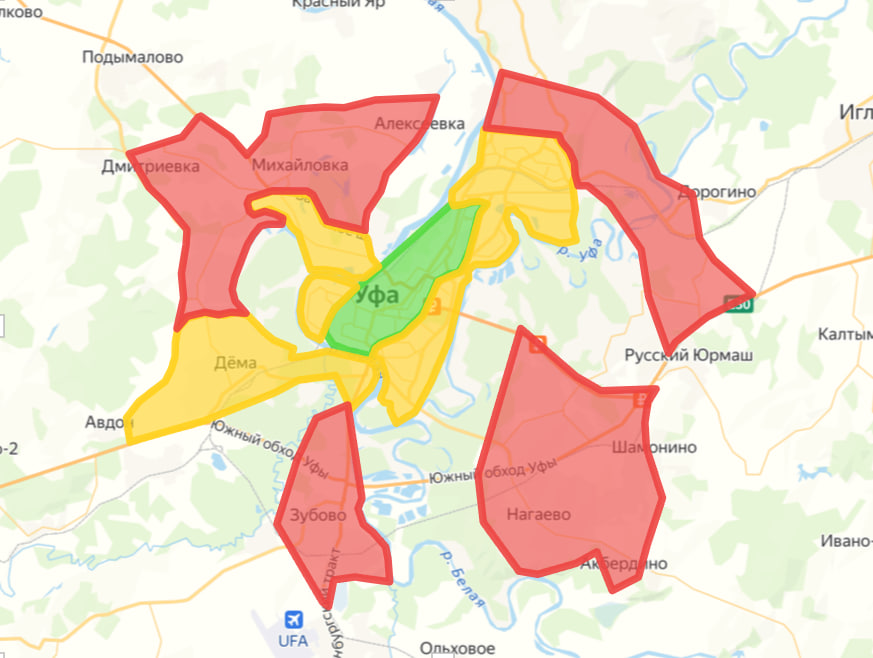
По Проспекту Октября и центру Уфы курьер заберёт ноутбук и привезёт обратно бесплатно, по остальным районам города — 300 ₽, по посёлкам вокруг Уфы — 500 ₽. Диагностику курьер не делает: оборудование для тестирования и микропайки есть только в сервисном центре.
Уфа, Проспект Октября, 44. Пн–пт 10:00–20:00, сб–вс 11:00–19:00. Телефон +7 (905) 001-00-11. Можно прислать фото и описание — подскажем, пыль это или уже термоинтерфейс.