
Даже с айфоном иногда случаются сбои и проблемы в работе. А некоторые из них могут привести к полной потере информации, которая есть в устройстве. Но у ребят из Купертино есть решение и для такого случая — восстановление данных из облачного хранилища Apple.
С помощью него можно легко и быстро вернуть содержимое гаджета (фотографии, заметки, рабочие файлы, сообщения и пр.), которое порой даже ценнее, час сам iPhone.
Некоторые пользуются программой iTunes, которая позволяет вернуть удаленную информацию. Но этот метод не для всех подходит, так как для этого нужен компьютер или ноутбук. Поэтому намного чаще восстановление данных осуществляют через облачный сервис. В этом случае единственное важное условие — наличие подключения к сети интернет.
Для начала рассмотрим как включить резервную копию в Айклауд. Для этого нужно зайти в Настройки → <Ваше имя и фамилия> → iCloud → Резервная копия и передвинуть ползунок в активный режим. Для начала выгрузки данных необходимо, чтобы смартфон был подключен к Wi-Fi, стоял на зарядке и не использовался.
Обновление ПО
Необходимо убедиться, что устройство имеет самую свежую версию программного обеспечения.
Не переживайте. Если копия создавалась на айфоне со старым iOS, то ее все равно можно будет вернуть. А вот развернуть бэкап, сделанный на последней версии операционной системы, на девайс со старой операционкой не получится.

Как посмотреть, что сохранено iCloud
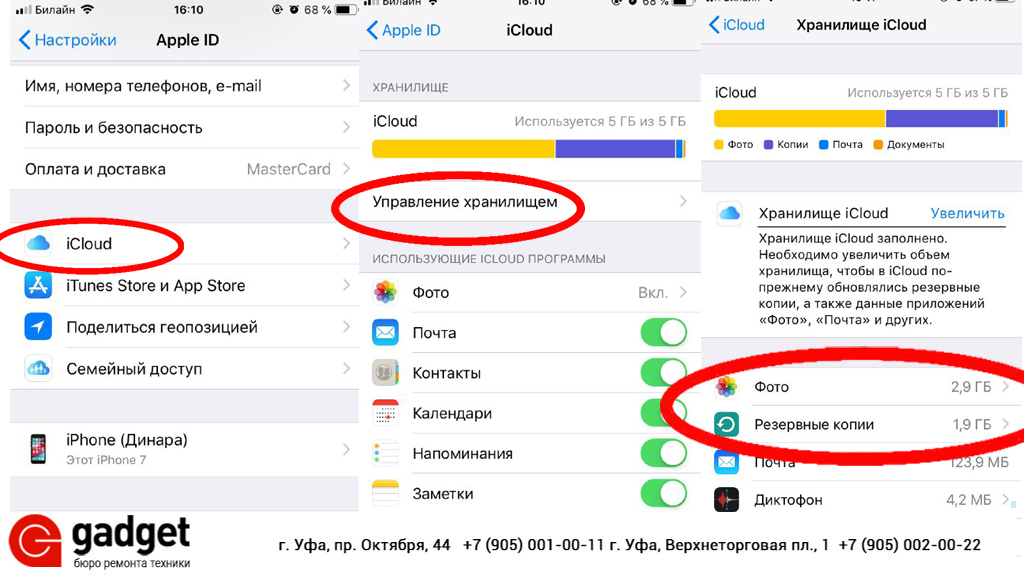
Сначала нужно убедиться, что копия действительно есть. Для этого нужно пройти в «Настройки» , выбрать «iCloud» и «Резервная копия». Здесь будет информация от том, когда в последний раз формировался бэкап.
Посмотреть что именно выгружается в облако можно в Настройках. Выберите пункт «iCloud», а затем «Управление хранилищем». Здесь же вы можете удалить программы, данные с которых вы не боитесь потерять.
Следует учесть, восстановить данные из iCloud можно после полного сброса до заводских настроек, перепрошивки смартфона или же при его первом запуске. Также если исчерпан бесплатный объем облачного хранилища (5 Gb), то часть информации может просто не сохраниться.
Как восстановить iPhone из резервной копии iCloud
Если iPhone новый, то начинаем сразу с 5 пункта.
1. Поставить айфон на зарядку.
2. Зайдите в основные Настройки → Сброс -«Стереть контент и настройки».
3. Вас попросят ввести Apple ID и его пароль.
4. После перезагрузки устройства, с него удалится вся информация.
5. Далее выполните первичную настройку, а когда вам будет предложены варианты восстановления, выберите «Восстановить из копии iCloud». После чего снова нужно будет ввести свой пароль.
6. Начнется процедура восстановления данных из облака, которая займет некоторое время.
На этом все. Надеемся, вам была полезна наша статья и вы смогли успешно восстановить свой iPhone из резервной копии iCloud. Если же у вас остались вопросы, то с радостью на них ответим в нашей группе вконтакте.