





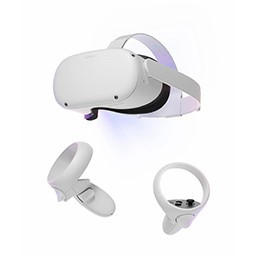







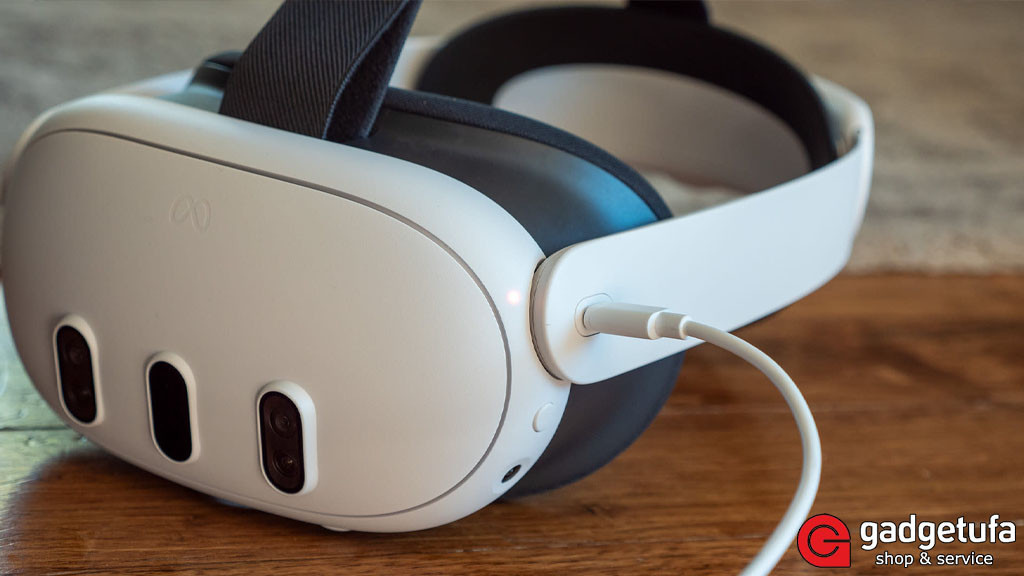
Гарнитура виртуальной реальности Oculus Quest 3 обеспечивает глубокое погружение и высокое качество изображения. Однако, как и любое сложное устройство, со временем может сталкиваться с различными проблемами.
Устранение низкой производительности приложений
- Проверьте обновления системы. Устаревшее программное обеспечение часто становится причиной сбоев. Зайдите в настройки гарнитуры и откройте раздел «Поддержка и обновления программного обеспечения», чтобы убедиться, что установлена последняя версия.
- Перезагрузите гарнитуру. Простая перезагрузка может устранить временные ошибки и очистить оперативную память устройства.
- Освободите место во внутреннем хранилище. Переполненная память негативно влияет на общую производительность Quest 3. Удалите ненужные приложения и файлы через раздел «Управление хранилищем».
- Переустановите проблемные приложения.
Исправление проблем с отслеживанием
Если Quest 3 плохо отслеживает движения, это может значительно испортить впечатление от VR
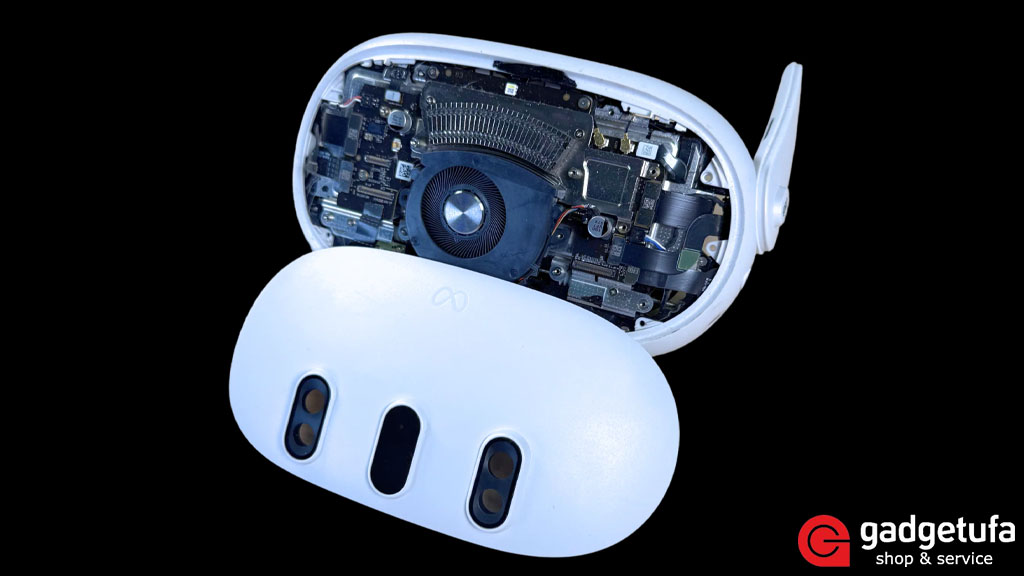
- Очистите камеры и датчики. Пыль и загрязнения на внешних камерах мешают корректному отслеживанию. Используйте мягкую сухую ткань без ворса.
- Перенастройте границы VR-пространства. Зайдите в настройки и заново задайте игровую зону — это часто улучшает точность позиционирования.
- Повторно подключите контроллеры. Если контроллеры не реагируют, выполните их повторное сопряжение через настройки Bluetooth.
- Оптимизируйте освещение. Слишком тёмное или чрезмерно яркое освещение может мешать работе камер. Используйте равномерный рассеянный свет.
Устранение проблем с изображением и подключением
- Правильная посадка гарнитуры. Отрегулируйте ремни и положение шлема, чтобы добиться максимальной чёткости изображения.
- Очистите линзы. Даже небольшие загрязнения на линзах могут существенно ухудшить картинку. Используйте салфетку из микрофибры.
- Настройте межзрачковое расстояние (МЗР). Quest 3 поддерживает регулировку МЗР — подберите оптимальное значение для своих глаз.
- Проблемы с подключением к ПК. Если Quest 3 не подключается, проверьте кабель, настройки сети и параметры качества потоковой передачи в приложении Quest на компьютере.
Когда необходим ремонт VR шлема Quest 3
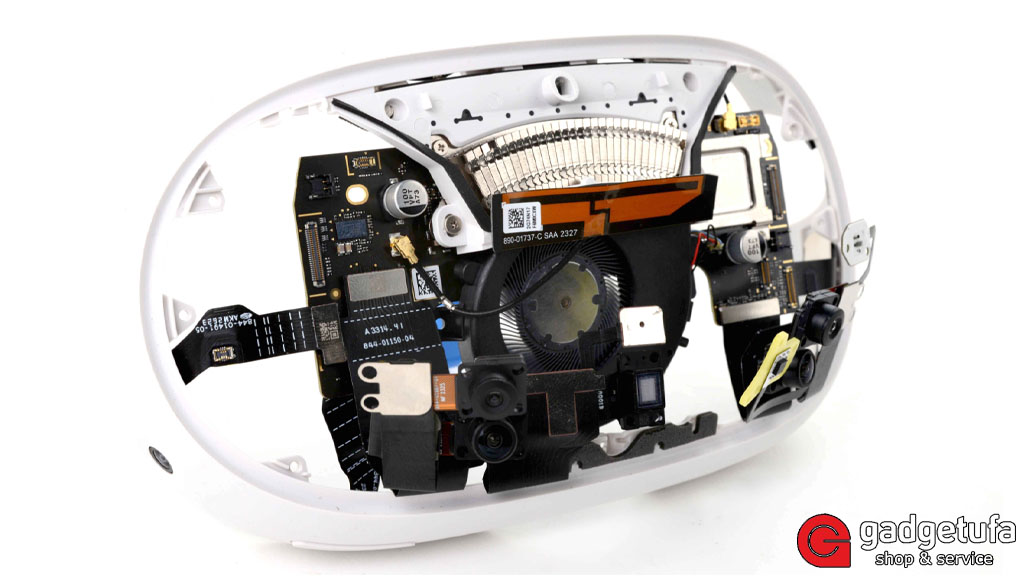
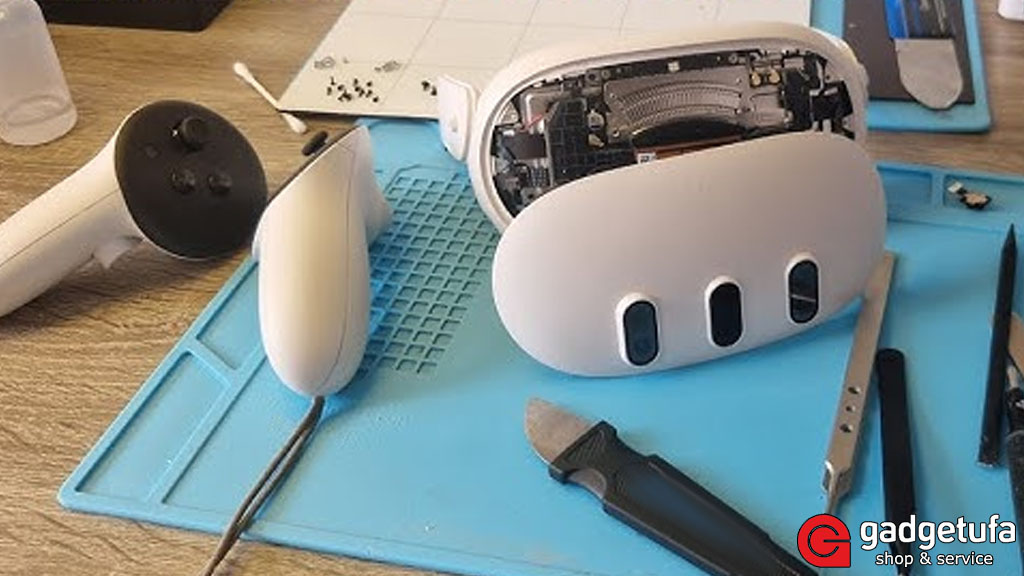
Если после выполнения всех рекомендаций проблемы сохраняются — возможны аппаратные неисправности: повреждение камер, разъёмов, аккумулятора или внутренних модулей. В этом случае не стоит рисковать устройством — профессиональный ремонт VR очков в сервисном центре ГаджетУфа позволит точно диагностировать проблему и восстановить работоспособность гарнитуры.
